# 性能情報

IMQA MPM性能情報は、アプリバージョン別性能をリアルタイムで把握することができます。アプリ要約情報と主な性能状況を時系列データで確認でき、ユーザーがアクセスした画面に対する性能を総合的にチェックすることができます。

## 1. 概要 <a href="#overview" id="overview"></a>

<figure><img src="https://content.gitbook.com/content/QKKid2jVLL20moGjteZR/blobs/zAYxJuTR4UwYJGoF7CZ2/mpm.imqa.io_3081_mpm_1_dashboard(1920).png" alt=""><figcaption></figcaption></figure>

IMQA MPM ダッシュボードは、以下のとおりに構成されています。

**❶ 画面上部バー(共通)**\
**❷ ツールバー (性能情報)**\
**❸ アプリ要約情報**\
**❹ 性能問題発生率**\
**❺ 時系列性能情報**\
**❻ 画面別性能状況**\
**❼ 性能下位リスト**\
**❽ 最近発生通知**

### 画面上部バー(共通) <a href="#topbar" id="topbar"></a>

![](https://lh6.googleusercontent.com/A-_Szji9osVBPGdVjRchxV3xol5wE68guXhxhHCUXa6NG7STQJ2eVUAOYAJqbM8bDLc3z1JoLhYr8oFo0o7FzOJZjNMjnTpBHfpVz5F_ySfs9bRVSviatnfIFfOkZZqcnY6ZilPmy4e5NtqQwNg8gQ)

**❶ ロゴ**\
クリックすると、プロジェクトリストのメインへ移動します。

**❷ MPMメニュー**\
クリックすると、各MPMメニューページへ移動します。

**❸ モード変更アイコン**\
「ダッシュボード」と「行動分析」ページで画面テーマを変更できます。クリックすると、画面テーマを「Lightモード」または「Darkモード」に変更できます。

**❹ Crashアイコン**\
プロジェクト作成時にCrashサービスを作成した場合に表示され、クリックすると同アプリの「Crash > ダッシュボード」ページへ移動します。

**❺ プロジェクトナビゲーション**\
現在いるプロジェクトから別のプロジェクトへ移動することができます。\[ホーム]アイコンをクリックするとプロジェクトリストへ移動し、プロジェクトを変更すると当該アプリの「サービス > ダッシュボード」へ移動します。設定した比較対象プロジェクトがある場合、上段に表示されます。

{% hint style="info" %}
比較対象プロジェクト設定の詳細は、「[IMQA MPM ユーザーガイド>12.1.プロジェクト管理>比較対象プロジェクト](https://docs.imqa.io/imqa-guide/jpn/user-guide/management#project-info)」をご参照ください。
{% endhint %}

![](https://lh5.googleusercontent.com/Wzjm_R_qUBYOdkMM8iDF9OpJpEpjED2hoCvKtYScIqE5krbsxSjtiIx7oYv25AsAMDYx1J_0Bs4la0vGrPrTifC2rt14nzSkEpivRBdLpJSW0aKYOO6oUfGQb1mb1kQ5BHPTeFKin3sKRWQcqaDVkA)

**❻ 会員メニュー**\
ログインアカウントの会員メニューが表示されます。

* **インストールガイド**Document: IMQAのインストールガイドを確認することができます。クリックすると、ブラウザの新しいタブに表示されます。
* **ユーザー設定**Settings: ユーザー名とパスワードを変更することができます。ブラウザのタイムゾーンを変更すると、IMQA分析情報の表示基準時間を変更することができます。

{% hint style="info" %}
ログインしたユーザーがタイムゾーンを自動的に設定することができない環境にいる場合、IMQAの時間情報が正しく表示されないことがあります。ブラウザのタイムゾーンを利用して、接続している地域のGMT標準時間に合わせて手動で設定することができます。
{% endhint %}

* **言語設定**Language Setting: IMQAの表示言語を「韓国語」または「英語」、「日本語」に変更できます。
* **ログアウト**Log Out: アカウントをログアウトします。

## 2. ツールバー (性能情報) <a href="#toolbar" id="toolbar"></a>

<figure><img src="https://lh7-us.googleusercontent.com/XgPLOyt7fNt3A7Y8BjDoRogDVpVsHoPPa9U9Z0l-RAm7ogpKLpWv5XS5DZJdtSYhOFT0gsoBOH5B4WtKLZ35OyORtFW72L4JWnI21TX4qLB8eHMYiMzeX2dK0yEdhaXPTelFnANSTReh6ewlaeAdhQ" alt=""><figcaption></figcaption></figure>

**❶ ダッシュボード 情報**\
現在ダッシュボード View モードを表示しています。

**❷ プロジェクト情報**\
プロジェクトのプラットフォームアイコンとプロジェクト名を表示します。

**❸ アプリバージョン**\
プロジェクトのアプリバージョンを変更することができます。アプリバージョンを変更すると、ダッシュボードの情報を選択したアプリバージョンに更新します。

{% hint style="info" %}
アプリの管理周期に合わせてIMQAで主に管理するアプリバージョンを指定することができます。アプリバージョンの管理に関する詳しい内容は「[IMQA MPM ユーザガイド > 2.5. すべてのプロジェクト管理 > アプリバージョン管理](https://docs.imqa.io/imqa-guide/jpn/user-guide/mpm-ysakaito/broken-reference)」をご参照ください。
{% endhint %}

**❹ ダッシュボード View**\
様々なテーマのダッシュボード View に変更することができます。

## 3. アプリ要約情報 <a href="#summary" id="summary"></a>

特定のアプリバージョンの今日のユーザー数、アプリ実行数を確認することができます。

<figure><img src="https://lh7-us.googleusercontent.com/ARd7GFf5kc5JtFHL2OTNvXRkgc_lMQrjc1ELZvzxtuIZzSRBphv-K_2fMbjv8J6xzxeaEQHTQoSxyxj2-KSwpqQgYe794IPxIFu50lqWNv-oydABk59NFNwMImsBM2R7ZpM_SaojwmV_1vzGP7vnbA" alt=""><figcaption></figcaption></figure>

### 今日利用者数/今日実行数 <a href="#daily-user" id="daily-user"></a>

今日の日付00時から現在の時間までのユーザー数、アプリ実行数を確認することができます。

<figure><img src="https://lh7-us.googleusercontent.com/ARd7GFf5kc5JtFHL2OTNvXRkgc_lMQrjc1ELZvzxtuIZzSRBphv-K_2fMbjv8J6xzxeaEQHTQoSxyxj2-KSwpqQgYe794IPxIFu50lqWNv-oydABk59NFNwMImsBM2R7ZpM_SaojwmV_1vzGP7vnbA" alt=""><figcaption></figcaption></figure>

* **今日利用者数**Today User: 今日のユーザー数がカウントされます。重複を除いたユニークユーザーを意味します。
* **今日実行数**Today Run Count: 今日のアプリ実行数がカウントされます。

<table><thead><tr><th width="150" align="center">性能指標</th><th width="288.8484848484849" align="center">算出区間</th><th width="126" align="center">算出値</th><th align="center">合算方式</th></tr></thead><tbody><tr><td align="center"><strong>利用者数</strong></td><td align="center">今日の日付00時~現在の時間</td><td align="center">ユーザー数</td><td align="center">カウント</td></tr><tr><td align="center"><strong>実行数</strong></td><td align="center">今日の日付00時~現在の時間</td><td align="center">アプリ実行数</td><td align="center">カウント</td></tr></tbody></table>

速やかに把握できるよう、1,000単位は「1K」と要約して表示されます。実際のデータは、「K」で要約表示された数字にカーソルを重ねると表示されるツールチップで確認することができます。

### 問題発生率平均/性能天気 <a href="#avg-issue-rate" id="avg-issue-rate"></a>

最近30分間の問題発生率平均と性能天気指標を確認することができます。

![](https://lh3.googleusercontent.com/7Tn5Ws9lZAM9iRpDBy_GGFNvW6jphRlUZHPGdndyHnbdz5VyrrauE8A6qlxp7I49qCoxMYQtfIGIxU4o3HhKsLDdZrkZWVeWRPRpnGed_XepWNjowL4o3on8krj1P9z9WD8PxreJsvJ6zFGHwYFx9w)

* **問題発生率平均**  <mark style="background-color:yellow;">30m</mark>: 最近30分間の各性能指標(画面ローディング時間、レスポンスタイム、CPU、メモリ、クラッシュ)の基準値を超えるデータの比率である問題発生率の平均を算出します。
* **性能天気**  <mark style="background-color:yellow;">30m</mark>: 最近30分間の問題発生率平均によって5段階の天気アイコンが表示されます。<br>

  <figure><img src="https://2952799970-files.gitbook.io/~/files/v0/b/gitbook-x-prod.appspot.com/o/spaces%2FQKKid2jVLL20moGjteZR%2Fuploads%2FbMz1JyG9SORQ1QYiqCWJ%2Fimage.png?alt=media&#x26;token=5051291f-5003-4ebb-905e-4e8d25980126" alt=""><figcaption></figcaption></figure>

<table><thead><tr><th width="168.58399999999997" align="center">性能指標</th><th width="150" align="center">算出区間</th><th width="150" align="center">算出値</th><th width="271.1538461538462" align="center">合算方式</th></tr></thead><tbody><tr><td align="center"><strong>問題発生率平均</strong></td><td align="center">直近30分基準</td><td align="center">問題発生率</td><td align="center"><p>性能問題発生率</p><p>(基準値以上のデータ / 全データ)*100</p></td></tr><tr><td align="center"><strong>性能天気</strong></td><td align="center">直近30分基準</td><td align="center">問題発生率平均</td><td align="center">~20%, 5段階</td></tr></tbody></table>

{% hint style="info" %}
問題発生率平均と性能天気は最近30分間のアプリの全般的な性能を把握する場合に役立ちます。アプリ単位での上位評価指標によって素早く性能を評価することができます。
{% endhint %}

## 4. 総合性能状況 <a href="#issue-rate" id="issue-rate"></a>

直近の30分間のクラッシュ、メモリ、CPU、レスポンスタイム、画面ローディング時間の5つの性能指標の問題発生率がグラフで表示されます。各性能指標の基準値を超えるデータの比率が表示され、現在位置するアプリバージョンと以前のアプリバージョンを比較してみることができます。「総合性能状況」は、1分毎に更新されます。

<figure><img src="https://lh7-us.googleusercontent.com/7Ht2qQowSUzQuDKnrLzPx9bdx_MK1pTuAociLII53UHEBQf19IxeZI7tGS2DV9ISNtHfkLVBvJRIBW6zJjcXrJA_IieXnYfzcirsQ8zIh5Vweyy2XQ2UgfT0MhXsxU7n2wUe7NqMFjgVyk2BR4eD_A" alt=""><figcaption></figcaption></figure>

* **問題発生率**  <mark style="background-color:yellow;">30m</mark> : 最近30分間の性能指標別の問題発生率を算出します。

<table><thead><tr><th width="189" align="center">性能指標</th><th width="131" align="center">算出区間</th><th width="146.6153846153846" align="center">算出値</th><th align="center">合算方式</th></tr></thead><tbody><tr><td align="center"><strong>クラッシュ</strong></td><td align="center">直近の30分</td><td align="center">問題発生率</td><td align="center">クラッシュ発生数 / アプリ実行数</td></tr><tr><td align="center"><strong>メモリ</strong></td><td align="center">直近の30分</td><td align="center">問題発生率</td><td align="center">(基準値以上のデータ / 全データ)*100</td></tr><tr><td align="center"><strong>CPU</strong></td><td align="center">直近の30分</td><td align="center">問題発生率</td><td align="center">(基準値以上のデータ / 全データ)*100</td></tr><tr><td align="center"><strong>レスポンスタイム</strong></td><td align="center">直近の30分</td><td align="center">問題発生率</td><td align="center">(基準値以上のデータ / 全データ)*100</td></tr><tr><td align="center"><strong>画面ローディング時間</strong></td><td align="center">直近の30分</td><td align="center">問題発生率</td><td align="center">(基準値以上のデータ / 全データ)*100</td></tr></tbody></table>

{% hint style="info" %}
性能指標別基準値は、「[管理 > プロジェクトプリセット](https://docs.imqa.io/imqa-guide/jpn/user-guide/management#project-preset)」で設定することができます。
{% endhint %}

## 5. 時系列性能情報 <a href="#time-series" id="time-series"></a>

直近の30分間のクラッシュ発生数、画面ローディング時間、レスポンスタイム、CPU、メモリの性能指標の下位5%の平均と全体平均が時系列グラフで表示されます。性能が低下した区間や性能の変動推移を把握することができます。時系列性能情報は、1分毎に更新されます。

### 現在の利用者数&実行数 <a href="#current-user" id="current-user"></a>

最近30分間のユーザー数、アプリの実行数を1分ごとに確認して比較することができます。「現在の利用者数&実行数」は1分毎に更新されます。

<figure><img src="https://lh7-us.googleusercontent.com/QKyviAlxWXe5LMPEsrBVeTlz4ZI6zfI-rBf5s4QiXYJprgrWHqdPgG0c-6h6bgc9gp2fvw6ARh8UfGnh4JoHhT9I9E7e_YnOSudlMVlVyHpAARdtO6d_mb22H6i5JlFWUgTCbbrtTorgmQ90xbcsDw" alt="" width="375"><figcaption></figcaption></figure>

* **現在の利用者数**: 最近30分間のユーザー数を1分ごとにカウントします。重複を除いたユニークユーザーを意味します。
* **実行数**: 最近30分間のアプリ実行数を1分ごとにカウントします。

### クラッシュ <a href="#crash" id="crash"></a>

直近の30分間のクラッシュ発生数を1分間隔で確認することができます。「クラッシュ」は1分毎に更新されます。

<figure><img src="https://lh7-us.googleusercontent.com/GPoP8O1R_1_3NsedVYOwpkLfFFqM5UL-eT_gEPvmm8MTc2-XQzDofbn4SJUMy3RpFOgfrlRt0NCUBk9OhJMUJq8sQ8GAS4l-NF4JhZK7HIsWpM6DxWBcaB7Uhfil0yZR95pK-HlbnvwYfDXfm9JJjQ" alt="" width="375"><figcaption></figcaption></figure>

* **クラッシュ**Crash: 直近の30分間のクラッシュ発生数が1分間隔でカウントされます。&#x20;

### 画面ローディング時間 <a href="#rendering-time" id="rendering-time"></a>

直近の30分間の画面ローディング時間を1分間隔で確認することができます。下位5%の平均と全体平均が表示され、「画面ローディング時間」は1分毎に更新されます。

<figure><img src="https://lh7-us.googleusercontent.com/hcko0Np27Cu6M5JoMB1GhXtqvVH4-NmA2WNGp7dPgqYVwya1U7wPNa0XBUJJNGvSB0u4Z8i8u30TMyixAmfS4xMvDCc0XVQGYOYZyQEJmPFj3R9J7p1OmjuA8C_KRbny9HJgXMRCBhhGrFkp9UCwew" alt="" width="375"><figcaption></figcaption></figure>

* **下位5%**&#x50;95: 直近の30分間の下位5%の画面ローディング時間が平均として算出されます。
* **平均**Avg: 直近の30分間の全体画面ローディング時間が平均として算出されます。

<table><thead><tr><th width="150" align="center">性能指標</th><th width="150" align="center">算出区間</th><th width="212" align="center">算出値</th><th width="131" align="center">合算方式</th><th align="center">単位</th></tr></thead><tbody><tr><td align="center"><strong>下位5%</strong></td><td align="center">直近の30分</td><td align="center">画面ローディング時間</td><td align="center">下位5%平均</td><td align="center">ms</td></tr><tr><td align="center"><strong>平均</strong></td><td align="center">直近の30分</td><td align="center">画面ローディング時間</td><td align="center">全体平均</td><td align="center">ms</td></tr></tbody></table>

グラフに記された横線は性能基準値です。これを通して基準値以上の性能問題があった時間と値を容易に確認することができます。

{% hint style="info" %}
Y軸は画面ローディング時間を表します。下位5%はIMQAが収集した全データのうち画面ローディング時間が長かった順に整列され算出されます。&#x20;

これを通して、平均的な画面ローディング時間と一部のユーザーの状況を比較してみることができます。下位5%と平均の差が少ないほど、ほとんどのユーザーが似たようなアプリ使用性を経験していると判断できます。
{% endhint %}

### レスポンスタイム <a href="#response-time" id="response-time"></a>

直近の30分間のレスポンスタイムを1分間隔で確認することができます。下位5%と全体平均が表示され、「レスポンスタイム」は1分毎に更新されます。

<figure><img src="https://lh7-us.googleusercontent.com/m8crNayDTstSZbPet_5IZqjsccFtbumLn3w3ujwAnROWd-VsEKqQnuwer1IvCZkuvImudh8iIGdamta4FyRygtVjWluXwVh99Lds1ZJ6sExDCAbpwRoeuEMfwbI4epsrz6bdmgpZfleguXbE7UsziA" alt="" width="375"><figcaption></figcaption></figure>

* **下位5%**&#x50;95: 直近の30分間の下位5%のレスポンスタイムが平均として算出されます。
* **平均**Avg: 直近の30分間の全体レスポンスタイムが平均として算出されます。

<table><thead><tr><th width="150" align="center">性能指標</th><th width="150" align="center">算出区間</th><th width="212" align="center">算出値</th><th width="131" align="center">合算方式</th><th align="center">単位</th></tr></thead><tbody><tr><td align="center"><strong>下位5%</strong></td><td align="center">直近の30分</td><td align="center">レスポンスタイム</td><td align="center">下位5%平均</td><td align="center">ms</td></tr><tr><td align="center"><strong>平均</strong></td><td align="center">直近の30分</td><td align="center">レスポンスタイム</td><td align="center">全体平均</td><td align="center">ms</td></tr></tbody></table>

グラフに記された横線は性能基準値です。これを通して基準値以上の性能問題が発生した時間と値を容易に確認することができます。

{% hint style="info" %}
下位5%は、IMQAが収集した全データのうちレスポンスタイムが長かった順に整列され算出されます。

これを通して、平均的にユーザーリクエストにかかったレスポンスタイムと一部の性能低下状況を比較してみることができます。レスポンスタイムが長かった場合は、特定の時間にネットワークまたはサーバーに問題が発生しなかったかを確認して、「総合性能状況」と連携して、どのような環境のユーザーに性能低下が生じたのかを分析することができます。
{% endhint %}

### CPU <a href="#cpu" id="cpu"></a>

直近の30分間のCPU使用量を1分間隔で確認することができます。下位5%平均と全体平均が表示され、「CPU」は1分毎に更新されます。

<figure><img src="https://lh7-us.googleusercontent.com/130epS-kx-xwn1ssQkK_ykXE6PrTZZiSagbey2XcNq5dldYcrXLAbM_IDQB8WChns769eS8_9snTWOzfzwcNUmqYoAcVD2x8nLW4_I8d351k2tD5lTEBhuOtYsaLZZR5Su-1U96SVeTc1ALMQ3dniw" alt="" width="375"><figcaption></figcaption></figure>

* **下位5%**&#x50;95: 直近の30分間の下位5%のCPU使用量が平均として算出されます。
* **平均**Avg: 直近の30分間の全体CPU使用量が平均として算出されます。

<table><thead><tr><th width="150" align="center">性能指標</th><th width="150" align="center">算出区間</th><th width="212" align="center">算出値</th><th width="131" align="center">合算方式</th><th align="center">単位</th></tr></thead><tbody><tr><td align="center"><strong>下位5%</strong></td><td align="center">直近の30分</td><td align="center">CPU使用量</td><td align="center">下位5%平均</td><td align="center">%</td></tr><tr><td align="center"><strong>平均</strong></td><td align="center">直近の30分</td><td align="center">CPU使用量</td><td align="center">全体平均</td><td align="center">%</td></tr></tbody></table>

グラフに記された横線は性能基準値です。これを通して基準値以上の性能問題が発生した時間と値を容易に確認することができます。

{% hint style="info" %}
下位5%は、IMQAが収集した全データのうちCPU使用量が高い順に整列され算出されます。 &#x20;

これを通して、平均的なアプリ実行中のCPU使用量と一部の性能低下状況を比較してみることができます。平均的に、アプリCPU使用量は50%以内を基準としています。50%を超える場合、アプリでCPUを使用する作業が多いと判断できます。
{% endhint %}

### メモリ <a href="#memory" id="memory"></a>

直近の30分間のメモリ使用量を1分間隔で確認することができます。下位5%の平均と全体平均が表示され、「メモリ」は1分毎に更新されます。

<figure><img src="https://lh7-us.googleusercontent.com/-C6EICZy602ZLIHyED6FOUKz29Z9bI2z_G6onv3ohaobjvBH1j4HMrSytNU_1ZhSptxAzCMgwI2Cvwj3Yw-mewySQkKWGf6M_JG5JlOUD8iVzzV_Kx1CaUk5l0LLRrg4vs08Umt8P5iXoQiXyYgLfQ" alt="" width="375"><figcaption></figcaption></figure>

* **下位5%**&#x50;95: 直近の30分間の下位5%のメモリ使用量が平均として算出されます。
* **平均**Avg: 直近の30分間の全体メモリ使用量が平均として算出されます。

<table><thead><tr><th width="150" align="center">性能指標</th><th width="150" align="center">算出区間</th><th width="212" align="center">算出値</th><th width="131" align="center">合算方式</th><th align="center">単位</th></tr></thead><tbody><tr><td align="center"><strong>下位5%</strong></td><td align="center">直近の30分</td><td align="center">メモリ使用量</td><td align="center">下位5%平均</td><td align="center">MB</td></tr><tr><td align="center"><strong>平均</strong></td><td align="center">直近の30分</td><td align="center">メモリ使用量</td><td align="center">全体平均</td><td align="center">MB</td></tr></tbody></table>

グラフに記された横線は性能基準値です。これを通して基準値以上の性能問題が発生した時間と値を容易に確認することができます。

{% hint style="info" %}
下位5%は、IMQAが収集した全データのうちメモリ使用量が高い順に整列され算出されます。 &#x20;

これを通して、平均的なアプリ実行中のメモリ使用量と一部の性能低下状況を比較してみることができます。平均的に、アプリのメモリ使用量は100MB以内を基準としています。100MB以上を超える場合は、アプリでメモリを使用する作業が多いと判断できます。
{% endhint %}

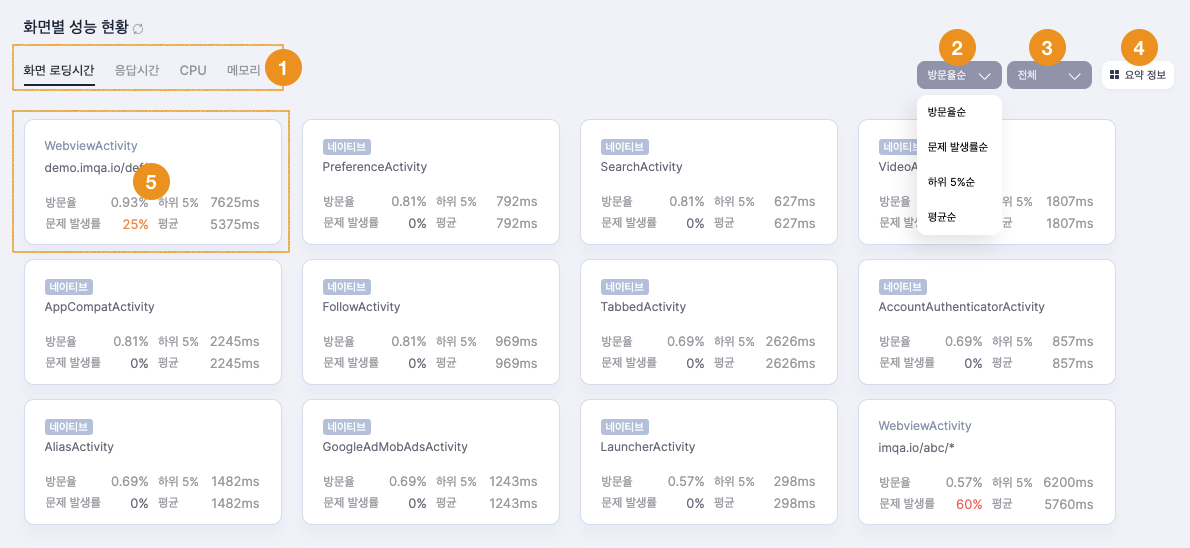
## 6. 画面別性能状況 <a href="#screen" id="screen"></a>

直近の30分間にユーザーがアクセスした画面別の性能状況を確認することができます。画面別のユーザーアクセス率、各性能の問題発生率、下位5%と平均値をモニタリングすることができます。「画面別性能状況」は1分毎に更新されます。

<figure><img src="https://content.gitbook.com/content/QKKid2jVLL20moGjteZR/blobs/JAV04qiBOsuBQicloNPW/Screen%20Shot%202023-05-30%20at%209.45.52%20AM.png" alt=""><figcaption></figcaption></figure>

画面別性能状況は、以下のとおりに構成されています。

**❶ 性能指標**\
「画面ローディング時間」「レスポンスタイム」「CPU」「メモリ」に性能指標を変更することができます。指標を変更すると、下に表示される「画面カード」に下位5%と平均値が更新されます。

**❷ 画面カード整列**\
デフォルトの「訪問率順」に設定されており、「訪問率順」、「問題発生率順」、「下位５％順」、「平均順」でソートできます。 数値が高い順にソートされます。

**❸ 画面タイプフィルター**\
基本設定は「すべて」で、プロジェクト作成時に選択したアプリタイプによって選択可能なフィルターが表示されます。ウェブ/ハイブリッドアプリは、画面カードを「ネイティブ」「ウェブビュー」にフィルタリングできます。リアクトネイティブアプリの場合、スクリーンカードを「ネイティブ」、「コンポーネント」でフィルタリングできます。

**❹ 総合画面性能表**\
直近の30分間にユーザーがアクセスした画面別の性能状況を、要約テキスト形式で速やかに確認することができます。

**➎ 画面カード**\
直近の30分間にユーザーがアクセスした画面別のアクセス率、問題発生率、下位5%と平均値を確認することができます。

{% hint style="warning" %}
リアクトネイティブの場合、CPU、メモリ性能指標はネイティブデータ中心として表示されます。 応答時間パフォーマンス指標では、コンポーネント画面カード表示機能は今後のアップデート予定です。
{% endhint %}

### 総合画面性能表 <a href="#summary-info" id="summary-info"></a>

直近の30分間にユーザーがアクセスした画面別の各性能の問題発生率を速やかに確認することができます。右側にある\[総合画面性能表]をクリックすると、ポップアップが表示されます。

<figure><img src="https://lh7-us.googleusercontent.com/q_lHYV4ey74dB_WsZrSbh0tUIo6lQSXOZz1AverQ3_dhbPhuWNbOxpizrJBXX24KecQ7lt63-qB9G_usLlALI7yCfHCt0UKjg51tdifmbGPp_mQLwZou7Cb55QtlkE6lHIvxMblfmVnm1-rFE2zDNw" alt="" width="375"><figcaption></figcaption></figure>

画面はアクセス率の高い順に整列され、「管理 > プロジェクトプリセット」で設定した基準値を超えるデータの比率が問題発生率で表示され、問題発生率によって危険度カラーで表しています。&#x20;

{% hint style="info" %}
これを通して、アクセス率の高い画面にどのような性能低下が発生したのかを一目で確認することができます。また、アプリユーザーが平均的に画面ローディングに問題を抱えているのか、リクエストに対するレスポンスが遅かったのかなど、性能低下の要因を分析することができます。
{% endhint %}

### 画面カード <a href="#screen-card" id="screen-card"></a>

直近の30分間にユーザーがアクセスした画面別のアクセス率、問題発生率、性能指標別の下位5%と平均値を確認することができます。選択したソート基準に従って画面がソートされ、画面カードをクリックすると、「画面別の性能分析」ページへ移動します。

<figure><img src="https://content.gitbook.com/content/QKKid2jVLL20moGjteZR/blobs/NMi4ZGF0n7kh2Ko5qWoI/Screen%20Shot%202023-05-30%20at%209.45.52%20AM%202.png" alt=""><figcaption></figcaption></figure>

❶ **화면 정보**\
画面の種類、パスなどの情報を表示します。 ネイティブ画面には「ネイティブ」タグが表示され、Webビュー画面にはそのWebビューを呼び出したネイティブ画面情報が表示されます。

**❷ 画面の名前**\
画面の名前が表示されます。名前が長い場合は、カーソルを重ねると表示されるツールチップで確認することができます。画面の名前は、理解しやすいようIMQAで表示する名前に変更でき、「管理 > 画面の名前変更」で変更することができます。

❸ **問題発生率/アクセス率/性能情報**\
直近の30分間に特定の画面にアクセスしたユーザーの問題発生率が表示されます。問題発生率によってカラーが異なります。直近の30分間に特定の画面をアクセスした比率と性能基準によって下位5%と平均値が表示されます。&#x20;

{% hint style="info" %}
これを通して、アクセス率の高い画面にどのような性能低下がどれほど発生したのかを一目で把握することができます。また、アプリユーザーの平均的な性能と、一部のユーザーの性能を比較してみることができます。問題が発見された画面は、「画面別の性能分析」で性能低下の原因を詳細に分析することができます。
{% endhint %}

{% hint style="warning" %}
• リアクトネイティブのコンポーネント固有のパフォーマンス分析機能は今後のアップデート予定です。&#x20;

• コンポーネント固有のIMQA設定については、「[React Native Libraryの設定](https://docs.imqa.io/imqa-guide/jpn/installation/react-native/react-native-libraryno)」を参照してください。
{% endhint %}

## 7. 性能下位リスト <a href="#poor-list" id="poor-list"></a>

### 上位クラッシュ <a href="#top-crash-list" id="top-crash-list"></a>

直近の30分間に最も多く発生したクラッシュ6つが表示されます。クラッシュ数の高い順に整列され、クラッシュの名前が長い場合は、カーソルを重ねると表示されるツールチップで確認することができます。「上位クラッシュ」は、1分毎に更新されます。

<figure><img src="https://lh7-us.googleusercontent.com/hK5TP-lxtkPKC-OMdP9KRlBnK0PvxZ2g23x4O54_51Obk9HzdM4Tc1bOKlqBpCAZgFQq6TN0xV5eiL9S5-dDOO7gRSmtC4nzQNCoexYaTr0J0bQraU06pFnEOXZX2oK7WNkxck7bgMAYZpud5uKfFQ" alt="" width="375"><figcaption></figcaption></figure>

* **クラッシュ名**Crash: エラー名が表示されます。
* **クラッシュ数**Number: 当該エラーの30分間の発生累積回数がカウントされます。
* **比率**Ratio: 30分間に発生したエラーのうち当該エラーが占める比率が表示されます。

### 上位ネットワークレスポンス <a href="#top-response-time-list" id="top-response-time-list"></a>

直近の30分間に最もレスポンスタイムが遅かった6つのURLが表示されます。レスポンスタイムが高い順に整列され、URLが長い場合は、カーソルを重ねると表示されるツールチップで確認することができます。「上位ネットワークレスポンス」は1分毎に更新されます。

<figure><img src="https://lh7-us.googleusercontent.com/HlMKZhuHq_b4Z4WEw3Vk1zoPSD4Ev_2qyLG2WMBXME-8WFVtQrGnllMCyOCkEuWwUX7wYlpx-Cr8I1BzDuM_rTB12Wd_mBcuRU5P6Org7FRTsVtPLW_QoCaTCBPCOFJ-FKH4ihOaolxBfeuYpm1Q3g" alt="" width="375"><figcaption></figcaption></figure>

* **URL**: リクエストされたURLが表示されます。
* **リクエスト数**Number of calls: 当該URLの30分間のリクエスト累積回数がカウントされます。
* **レスポンスタイム**: 当該URLのレスポンスタイムが表示されます。

## 8. 最近発生通知 <a href="#recent-alert" id="recent-alert"></a>

直近の30分間に発生した基準値以上の問題についての通知が表示されます。通知は「通知 > 通知ポリシーリスト」で設定することができます。最近発生した通知順に整列され、「\[ポリシー名]の「性能指標」値が「危険度」です。」と表示されます。「最近発生通知」は1分毎に更新されます。

![](https://lh4.googleusercontent.com/0vD0M80_tXTj430cyU0Ur_13kK59rkLbWKWuBblzWcAqawW3QhpxTbBJdZbygd1Wy4lmKDPnypMKp8asRDzGcO1pNOboKg2DNX9q0pxnAYHwjnsGDYgb4pL6gDJfsi3VbkZQdgkMEPHpAkm29MKGKQ)