# 統計

IMQA MPM統計は、様々なテーマの過去データを期間と条件によって照会し、観察及び分析することができます。各性能指標別のユーザーのデータ分布をユーザーの環境と共に分析したり、アプリの全般的なステータスの確認やインサイトを得ることができます。

## 1. 区間分析 <a href="#distribution-analysis" id="distribution-analysis"></a>

区間分析は、各性能指標別のユーザーデータ分布をユーザー環境とともに分析することができます。 ダッシュボードで総合的平均性能を確認した後、特定性能低下区間を詳細に30分単位で確認することができます。

<figure><img src="https://lh7-us.googleusercontent.com/OZfwa-bnBF8I2ppzaXGClKnyrG1vTF8M_9ZqBCfxBdmU8whAsSFjLm0Rtc50B4bHc0HeelDNXXM29GBgr1wstccj8eu6I67FfbYW5zEm_qI1opELtVNkubpFVj2uRYiKXHhootcX3act6M4aT9e5qg" alt=""><figcaption></figcaption></figure>

IMQA MPM区間分析は、以下のとおりに構成されています。

**❶ アプリバージョン/タイムライン**\
**❷ 性能分布グラフ**\
**❸ ユーザー情報**\
**❹ 性能ヒートマップ**

### アプリバージョン/タイムライン <a href="#app-version" id="app-version"></a>

分析したいアプリバージョン、日付、時間（30分単位）を変更することができます。 性能分布グラフ、ユーザー環境を選択した基準に更新します。

<figure><img src="https://lh7-us.googleusercontent.com/HtxBCEkBG2u8SL6vLqNU8C4f_4YX-hbGC_NkBGFszX2WtBhuCHQm9bhas11aq4Y8gV0ndZ0C_9uOobQSV-CH0cmiLR2EQ2SgTZs2M5jrW12vkxhRi5GnbSGhdty_l3ouwzs67G-wEJ3pNaUtn4L_Ng" alt=""><figcaption></figcaption></figure>

**❶ アプリバージョン**\
集計したいアプリバージョンを選択することができます。変更すると、タイムラインを更新します。

**❷ タイムライン**\
分析したい日付、時間(30分単位)を変更することができます。変更すると、性能ヒートマップを選択した基準で更新されます。&#x20;

<figure><img src="https://lh7-us.googleusercontent.com/Gm6jdwmP73cUu2TdO0X0o3LZbMOR13LEFQsfMtej8vkoVPKcbKlYzxUZakL_nr4iv9wD_ZuA9rLSzMBDKqjz_3-ejL_I0MtXiL6TjinD2Rj60GOLZQV8r_rTzgqhN89FKOSE8qtfvYO1HvZv98Iz0Q" alt=""><figcaption></figcaption></figure>

**❸ 分析日**\
基本設定は「今日の日付」で設定されており、\[<] \[>]をクリックすると、分析日を変更することができます。最大15日前まで選択することができます。

**❹ 選択した時間帯**\
選択した時間帯が表示されます。別の時間帯に変更することもできます。&#x20;

**❺ 現在の時間帯**\
「現在の時間」が含まれた時間帯が表示されます。

**❻ 凡例**\
各時間帯ごとに集計されたデータ数によって、タイムラインのカラー濃度が3段階で表示されます。

<figure><img src="https://content.gitbook.com/content/QKKid2jVLL20moGjteZR/blobs/WCWSmNR8yCq81tBOqxBU/%E1%84%89%E1%85%B3%E1%84%8F%E1%85%B3%E1%84%85%E1%85%B5%E1%86%AB%E1%84%89%E1%85%A3%E1%86%BA%202023-06-05%20%E1%84%8B%E1%85%A9%E1%84%92%E1%85%AE%203.22.51.png" alt="" width="375"><figcaption></figcaption></figure>

### 性能分布グラフ <a href="#performance-rating-graph" id="performance-rating-graph"></a>

選択した30分間のユーザーデータ分布がヒストグラムで表示されます。性能分布グラフから区間を選択し、ユーザー環境と性能ヒートマップを分析することができます。

<figure><img src="https://lh7-us.googleusercontent.com/lL79HwrtPpu-1QNI5IPPKWl5RQaTgw4cl19KG3jHZJ_KV9UfVkOYdkCdoUnOR0jyR8lBiDL9bLXd1an6v8PucK6h35smnBtB_zjxnf3WIgdEqX4cjjO-ZrLh6MYdFiVSpSGfiBmHJm_oZAQrFPJbfA" alt=""><figcaption></figcaption></figure>

**❶ 性能指標**\
「ネイティブ画面ローディング時間」「ウェブビュー画面ローディング時間」「レスポンスタイム」「CPU」「メモリ」に性\
能指標を変更することができます。指標を変更すると、性能分布グラフ、ユーザー情報が更新されます。

**❷ ヒストグラム**\
ヒストグラムは、横軸は階級、縦軸は度数を表し、集計されたデータを様々な区間に定めて階級をつくり、各階級に属するデータ数で度数を表します。ヒストグラムは、すべての集団の分布状態を把握したり、比較するのに役立ちます。

<table><thead><tr><th width="173" align="center">性能指標</th><th width="196" align="center">X軸</th><th width="137" align="center">階級</th><th align="center">Y軸</th></tr></thead><tbody><tr><td align="center"><p><strong>ネイティブ画面</strong></p><p><strong>ローディング時間</strong></p></td><td align="center">画面ローディング時間(ms)</td><td align="center">0 ~ 5,000ms</td><td align="center">収集されたデータ数</td></tr><tr><td align="center"><p><strong>ウェブビュー画面</strong></p><p><strong>ローディング時間</strong></p></td><td align="center">画面ローディング時間(ms)</td><td align="center">0 ~ 5,000ms</td><td align="center">収集されたデータ数</td></tr><tr><td align="center"><strong>ネイティブ レスポンスタイム</strong></td><td align="center">レスポンスタイム(ms)</td><td align="center">0 ~ 10,000ms</td><td align="center">収集されたデータ数</td></tr><tr><td align="center"><strong>ウェブビュー レスポンスタイム</strong></td><td align="center">レスポンスタイム(ms)</td><td align="center">0 ~ 10,000ms</td><td align="center">収集されたデータ数</td></tr><tr><td align="center"><strong>CPU</strong></td><td align="center">CPU使用量(%)</td><td align="center">0 ~ 100%</td><td align="center">収集されたデータ数</td></tr><tr><td align="center"><strong>メモリ</strong></td><td align="center">メモリ使用量(MB)</td><td align="center">0 ~ 100%</td><td align="center">収集されたデータ数</td></tr></tbody></table>

**❸ 50%基準線**\
性能平均基準線を表します。全データ分布の中間位置を表示し、全般的な性能を把握する場合に有用です。 基準線が0に近いほど速い性能を意味します。

**❹ 95%基準線**\
性能下位5%基準線を表します。全データ分布の下位5%が始まる地点を表示し、性能が最も低いデータを把握する場合に有用です。 基準線が0に近いほど速い性能を意味します。

**❺ 分析可能な区間**\
基準線で区分された区間を選択して性能データを詳細に分析できます。 選択した区間でユーザー情報をフィルタリングして、性能ヒートマップを表示します。 最大3区間で表示され、データの位置で区間を算出するため区間が重なることがあります。 この場合、%が高い区間と表示されます。

<figure><img src="https://lh7-us.googleusercontent.com/wKOI6w45uIxkKJRMQKEidNKqrjW7ELqa78GKXxJOZRNzPO5jTKo9I05_FzuQ7zaiovykva2mro3pfVtnQ2Op7kr7flyijtOqKiRmzWBfrl5uaGxstbtYZOsI-36L5vThciVfAhS_7-KSWPNoDvLUEA" alt=""><figcaption></figcaption></figure>

* **区間1**: 全データ分布の0\~50%未満
* **区間2**: 全データ分布の50%以上\~95%未満
* **区間3**: 全データ分布の95%以上

{% hint style="warning" %}
性能分布グラフを通して、アプリユーザーがどのような性能環境を利用しているのかを把握することができます。基準値区間にほとんどのユーザーが分布している場合は、アプリを円滑に使用できていると判断でき、広く分布されている場合は、アプリが様々なユーザー環境に最適化されていないことを表します。アプリの目標性能を設定するための改善指標としてご活用ください。
{% endhint %}

### ユーザー情報 <a href="#user-information" id="user-information"></a>

基本性能分布全区間について表示され、選択した30分ユーザ環境を割合で表示します。 性能分布グラフ領域で区間選択時に更新されます。

<figure><img src="https://lh7-us.googleusercontent.com/rsI509vF6j5l9BKUvzJGR1xitMx4jWIDI8aYBZKkZOXIT0mClnzaelTht2RSbPCt98qrA84HM4XfbEr9UvEjHagWQ6qOP_h_UipZWQc0a7SzViekvY_pR_bmmzVeEThW0r3ivN8LysygUkOA2eZ5iQ" alt=""><figcaption></figcaption></figure>

* **画面**: 選択した区間で集計されたユーザーデータの画面が表示されます。
* **OSバージョン**: 選択した区間で集計されたユーザーのOSバージョンが表示されます。
* **デバイス**: 選択した区間で集計されたユーザーのデバイスが表示されます。
* **位置/通信会社**: 選択した区間で集計されたユーザーの位置と通信会社が表示されます。
* **プロセス**: 選択した区間で集計されたプロセス情報が表示されます。
* **GPS:** 選択した区間で集計されたユーザーのGPS状態が「ON」または「OFF」で表示されます。

### 性能ヒートマップ <a href="#performance-heat-map" id="performance-heat-map"></a>

選択した性能分布区間と関連性のある性能ヒートマップが表示されます。選択した性能区間のユーザが異なる性能問題を抱えているかをネイティブ画面ローディング時間、ウェブビュー画面ローディング時間、フラグメントレンダリング、レスポンスタイム、イベント、クラッシュに対するヒートマップを確認することができます。性能指標別ヒートマップについての詳細は、「[IMQA MPMユーザーガイド > 画面性能分析 > 性能ヒートマップ](https://docs.imqa.io/imqa-guide/jpn/user-guide/screen-analysis#heatmap)」を参考にしてください。

### フラグメントレンダリング  <a href="#fragment-rendering" id="fragment-rendering"></a>

<mark style="color:red;">\*Androidアプリ専用</mark>

Androidアプリは、フラグメント画面ローディング時間を確認することができます。ヒートマップエリアで特定のセルをクリックしたり、マウスドラッグで区間を選択すると、性能詳細分析ポップアップが表示されます。&#x20;

![](https://lh6.googleusercontent.com/dOWhniaYG5xT6Dq7tJvxg3Q2RU5LJvOY9SMinxATsxMJ24OCBERItRteu0UY-XYwv0nX0fwqtKoWOt5aLoG3JlYKPtqQMW4wQAn0aW2MX_Z-BqvvLPLc-f-9jpvM0Qtanx0_PTDvabd_lp9tzsXAxX0)

* **画面ローディング時間**: フラグメント画面の画面ローディング時間が区間で算出されます。
* **凡例**: 同じ時間の軸に集計されたデータ比率によって、カラー濃度が4段階で表示されます。&#x20;

### ネイティブレスポンスタイム <a href="#native-response-time" id="native-response-time"></a>

ネイティブHTTPレスポンスタイムが確認できます。 ヒートマップ領域で希望するセルをクリックするか、マウスドラッグで区間を選択すると性能詳細分析ポップアップを表示します。

![](https://lh3.googleusercontent.com/qFTCFFZENTGAR29DWv4o83NUZckqE1DHvqfz2IZFrI8TrV9Hgq4w-HTOUQkF8QAUBmYpkRCOSSCKQW1cpG4pW677YV0NBUDDVAJ_qJXyluXYtJfx35pnajvZz22ntU9syHqixzdaFRmb1hzqH5vTrpA)

* **レスポンスタイム**: HTTPレスポンスタイムを区間で算出します。
* **凡例**:収集されたHTTP情報で4x対5x対応答コードの場合は<mark style="color:red;">赤</mark>、その他応答コードの場合は<mark style="color:blue;">青</mark>で表示し、同時間軸に集計されたデータ比率に応じて色の濃度を4段階で表示します。

<figure><img src="https://2952799970-files.gitbook.io/~/files/v0/b/gitbook-x-prod.appspot.com/o/spaces%2FQKKid2jVLL20moGjteZR%2Fuploads%2Fu8OWTov5EzQ30S5V3Y3c%2Fimage.png?alt=media&#x26;token=a95fa478-65c7-4507-80be-0b1f4a6423e9" alt="" width="201"><figcaption></figcaption></figure>

### ウェブビューレスポンスタイム <a href="#webview-response-time" id="webview-response-time"></a>

ウェブビューHTTPレスポンスタイムが確認できます。 ヒートマップ領域で希望するセルをクリックするか、マウスドラッグで区間を選択すると性能詳細分析ポップアップを表示します。

![](https://lh5.googleusercontent.com/8GVQQBbwjZyJHLnBhCfCPqwXlZhcYpffJRLGxGKw9woYufJ3sBmEJ8nQXClCQ2QPlD-UitJFToVor1Po8aPIszPPLwafqFpg_OzL9t85GfsLydRF_8ZoJitB3BXGWOOb8NOf7NbRqQ1uCglF3NQHhkY)

* **レスポンスタイム**: HTTPレスポンスタイムを区間で算出します。
* **凡例**:収集されたHTTP情報で4x対5x対応答コードの場合は<mark style="color:red;">赤</mark>、その他応答コードの場合は<mark style="color:blue;">青</mark>で表示し、同時間軸に集計されたデータ比率に応じて色の濃度を4段階で表示します。

<figure><img src="https://2952799970-files.gitbook.io/~/files/v0/b/gitbook-x-prod.appspot.com/o/spaces%2FQKKid2jVLL20moGjteZR%2Fuploads%2Fu8OWTov5EzQ30S5V3Y3c%2Fimage.png?alt=media&#x26;token=a95fa478-65c7-4507-80be-0b1f4a6423e9" alt="" width="201"><figcaption></figcaption></figure>

### イベント <a href="#event" id="event"></a>

画面別に発生したイベント速度を確認することができます。ヒートマップエリアで特定のセルをクリックしたり、マウスドラッグで区間を選択すると、性能詳細分析ポップアップが表示されます。

![](https://lh3.googleusercontent.com/uSM2hixR24B-LmUeTRyIlYyaSzUodIXzow4W2GlNk0rFgufhYv8FTjIo8DZ4MMhG1T5kxK-HzdGSit6gL0yV4geJkcKhpRet0K0D8ZZliwB6OTSNaO-GNQUWeKsnr7gpATEVfRhhEgIwOemE6n-lstI)

* **速度**: イベント速度が区間で算出されます。
* **凡例**: 500ms以上の場合は<mark style="color:red;">赤</mark>、500ms未満の場合は<mark style="color:blue;">青</mark>で表示し、同時間軸に集計されたデータ比率に応じて色の濃度を4段階で表示します。

<figure><img src="https://2952799970-files.gitbook.io/~/files/v0/b/gitbook-x-prod.appspot.com/o/spaces%2FQKKid2jVLL20moGjteZR%2Fuploads%2F71svxHCRJbujgSgr2G6I%2Fimage.png?alt=media&#x26;token=64e3970d-0d52-4694-b0d4-dec02a1617a1" alt="" width="174"><figcaption></figcaption></figure>

{% hint style="warning" %}
現在、イベントヒートマップはAndroidアプリにのみ対応しています。
{% endhint %}

### クラッシュ <a href="#crash" id="crash"></a>

画面別のクラッシュ発生数を確認することができます。ヒートマップエリアで特定のセルをクリックしたり、マウスドラッグで区間を選択すると、性能詳細分析ポップアップが表示されます。

![](https://lh3.googleusercontent.com/apskq3z5wsXq6b5cIqAA_-BFbxx5Rd3VZZ9NzLRIMsMjCu0Uoh3nxBndAwUJOrnupLC4CmiUBJDUwAz9LwjWmDVHC4npqPcXuTGUFOiBKrpQH_QKxaHVSg7eRjIYm2oznlN1k-hw5RMhxV8KuWHeQX8)

* **クラッシュ**: 画面のクラッシュ発生数が区間でカウントされます。
* **凡例**: 同じ時間の軸に集計されたデータ比率によって、カラー濃度が3段階で表示されます。

### リソースヒートマップ <a href="#resource" id="resource"></a>

選択した性能指標基準と関連性のある性能ヒートマップが表示されます。CPU、メモリ、ネットワークI/Oに対するヒートマップを確認することができます。リソース使用量ヒートマップについての詳細は、「[IMQA MPMユーザーガイド > 画面性能分析 > 性能ヒートマップ](https://docs.imqa.io/imqa-guide/jpn/user-guide/screen-analysis#heatmap)」を参考にしてください。

### ネットワークI/O <a href="#network" id="network"></a>

トラフィック使用量を確認することができます。ヒートマップエリアで特定のセルをクリックしたり、マウスドラッグで区間を選択すると、性能詳細分析ポップアップが表示されます。

![](https://lh3.googleusercontent.com/FrLMG5EWHNP5DRvLsFf-D0QENMTKr4MFdY4fZZtZN-FrBYQDaHXllyGNMM_9MjNh6UDc1Wx6VYj75af5Ff-FgEVMMMZqTpgzimKLk2XNMg4zIPRH4yteyw55E1goS41cuvmbvgegD7ogfDI4oOViifU)

* **トラフィック使用量**: トラフィック使用量が区間で算出されます。
* **凡例**: 同じ時間の軸で集計されたデータ比率によって、カラー濃度が3段階で表示されます。&#x20;

<figure><img src="https://2952799970-files.gitbook.io/~/files/v0/b/gitbook-x-prod.appspot.com/o/spaces%2FQKKid2jVLL20moGjteZR%2Fuploads%2Fi38mXAdgdjs5eqdVLHtd%2Fimage.png?alt=media&#x26;token=a98f578a-aba9-47f6-bc25-f87d8e6e4316" alt="" width="296"><figcaption></figcaption></figure>

## 2. 性能分析 <a href="#performance-analysis" id="performance-analysis"></a>

{% hint style="warning" %}
現在、リアクトネイティブプロジェクトのユーザー統計はネイティブデータ中心として表示されます。 コンポーネントのパフォーマンス分析機能は今後のアップデートを予定しています。
{% endhint %}

優先順位が最も高いアプリバージョンの接続者＆実行数と各性能指標が時系列グラフで表示され、算出区間を変更して性能が低下した区間や性能の変動推移をマクロな観点から確認することができます。

<figure><img src="https://lh7-us.googleusercontent.com/_yLRqAFMkGevGcmEtaaFvGBFrC5CP5p-Go-FWQxcUOv5qYQRKum3Lyw-HfpqMLFDgfYbplXzgftdUjsOwH0rwOy8bUTYqRphoiWKW5B0okRK8Rg7-OOCVEXXHbGU0orhtDfPKKusA_k62XaK-Go84Q" alt=""><figcaption></figcaption></figure>

<figure><img src="https://lh7-us.googleusercontent.com/TAXJTf34xnzc5vO2mCFZHdJviJXiGLoksAx-grxFyRIMka7j-hpHBs-JmxuhvqNtykp0kx6SfXXlOjT3kCwAcd34Z_vZAJemEtkdefZdv0-prWYzfUf24AJyeVmdHKS4nGlPBz32nIheF4R-nzJU8A" alt="" width="375"><figcaption></figcaption></figure>

* **30分**: 直近の30分の性能が1分間隔で表示されます。
* **1時間**: 直近の1時間の性能が1分間隔で表示されます。
* **3時間**: 直近の3時間の性能が1分間隔で表示されます。
* **12時間**: 直近の12時間の性能が5分間隔で表示されます。
* **1日**: 直近の24時間の性能が10分間隔で表示されます。

## 3. 画面分析 <a href="#screen-analysis" id="screen-analysis"></a>

優先順位が最も高いアプリバージョンのユーザーがアクセスした画面別のアクセス率、問題発生率、性能指標別下位5%と平均値を、算出区間を変更して画面ごとにどのような性能低下がどれほど発生したのかを一目で把握することができます。画面はアクセス率の高い順で整列され、画面カードをクリックすると、最後のアプリバージョンの「画面別性能分析」ページへ移動することができます。

<figure><img src="https://lh7-us.googleusercontent.com/v96JWchmOiPfzD5J-SX9LvPKYCxVhoqEtxJ-JkMDiIbVjNUYkRqWKu5fOfdmGBsoVP6_bXSoQXHJiN9n02Jt_UoOMRNgfo97yOIO4_-AgmNK1M4KPXOtsVSqkgm7Hb5ghMZOW4LzG_KeD6QzfwcTxw" alt=""><figcaption></figcaption></figure>

{% hint style="warning" %}
リアクトネイティブプロジェクトの場合、画面分析では、CPU、メモリパフォーマンス指標はネイティブデータ中心として表示されます。 応答時間パフォーマンス指標では、コンポーネント画面カード表示機能とコンポーネント固有のパフォーマンス分析機能は今後のアップデート予定です。
{% endhint %}

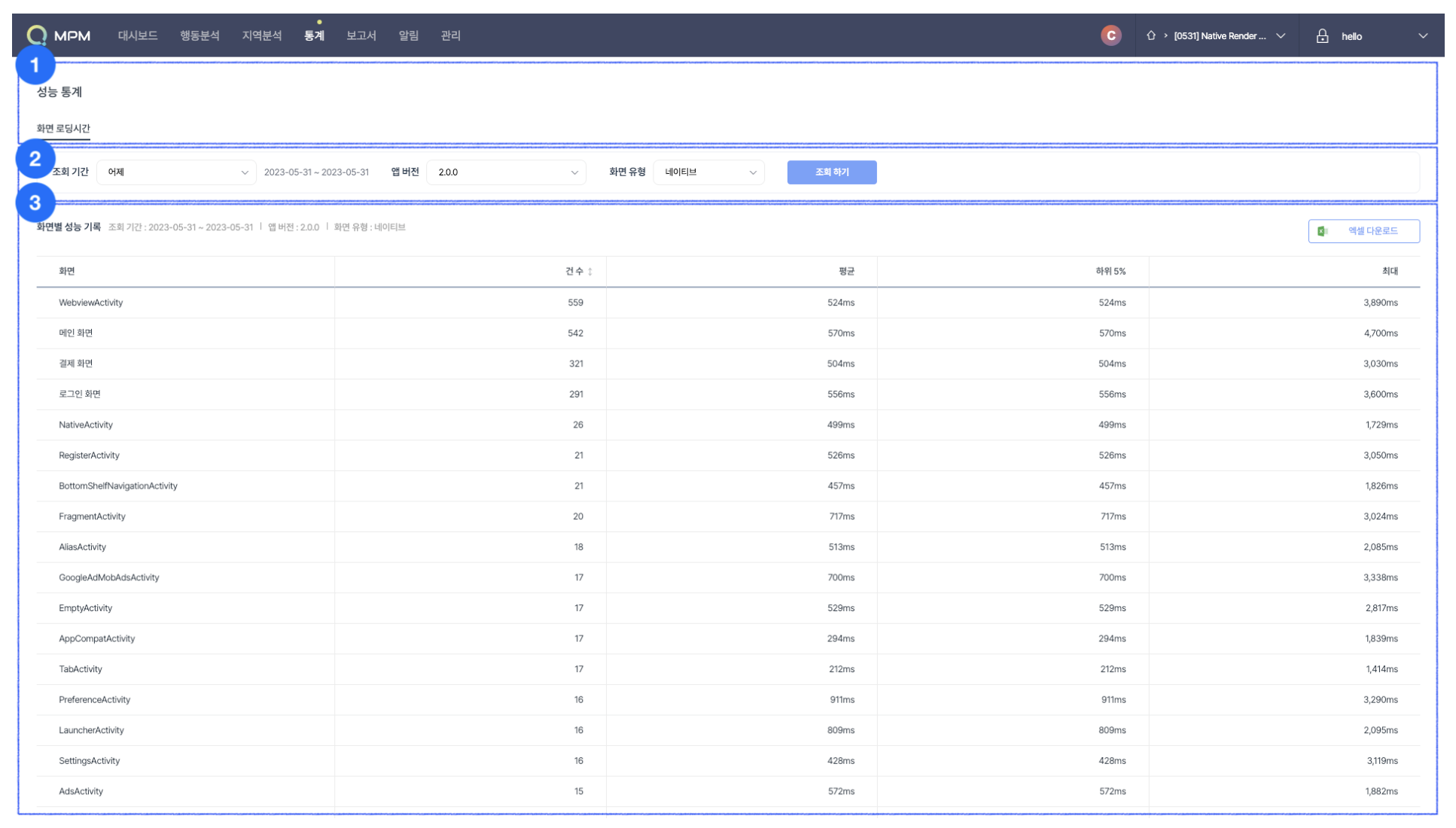
## 4. 性能統計 <a href="#performance-statistics" id="performance-statistics"></a>

性能統計は、期間内にユーザーのアプリを使用したときに経験したパフォーマンスに関する過去のデータを確認できます。 テーマ別の統計情報を使用して、希望の期間と条件で照会して、アプリのパフォーマンスに関する洞察を得ることができます。 巨視的な観点からの状態確認とパターンを把握できます。

<figure><img src="https://content.gitbook.com/content/QKKid2jVLL20moGjteZR/blobs/W21IhRCQZEyOnmcyYnLQ/%E1%84%89%E1%85%B3%E1%84%8F%E1%85%B3%E1%84%85%E1%85%B5%E1%86%AB%E1%84%89%E1%85%A3%E1%86%BA%202023-06-01%20%E1%84%8B%E1%85%A9%E1%84%92%E1%85%AE%202.11.18.png" alt=""><figcaption></figcaption></figure>

IMQA MPM性能統計は、以下のとおりに構成されています。

**❶ 統計主題**\
**❷ 照会期間/照会条件**\
**❸ 基準別性能記録**

### **統計主題** <a href="#statistic-topic" id="statistic-topic"></a>

過去のデータを分析したい詳細なトピックを選択できます。 選択したトピックに合わせてさまざまな統計指標を分析できます。

<figure><img src="https://content.gitbook.com/content/QKKid2jVLL20moGjteZR/blobs/8mshDaXSLzzDxPzaxpcX/Screen%20Shot%202023-06-01%20at%2010.35.01%20AM.png" alt=""><figcaption></figcaption></figure>

**❶ 統計詳細テーマ** \
統計の詳細なトピックを変更できます。 指標変更時、該当テーマに合う統計指標を確認することができます。

{% hint style="info" %}
現在のパフォーマンス統計は、画面のロード時間統計を確認できます。 今後、様々なテーマ別統計が提供される予定です。
{% endhint %}

### **照会期間/照会条件** <a href="#data-range" id="data-range"></a>

照会したい期間と照会条件を選択できます。 選択した期間と基準でデータを照会します。

<figure><img src="https://content.gitbook.com/content/QKKid2jVLL20moGjteZR/blobs/P3aN6GsOzPHlyibKoK2e/Screen%20Shot%202023-06-01%20at%2010.36.57%20AM.png" alt=""><figcaption></figcaption></figure>

1. 照会したい照会期間を選択します。 デフォルトの「昨日」に設定されており、「昨日」「1日」で選択できます。 「1日」を選択すると、右側のカレンダーから希望する日付を選択できます。
2. 照会したいアプリのバージョンを選択します。
3. 照会したい画面タイプを選択します。 デフォルトの「ネイティブ」に設定されており、プロジェクト作成時に選択したアプリタイプ、プラットフォームによって選択可能な画面タイプが表示されます。 ウェブ/ハイブリッドアプリの場合、画面タイプを「ネイティブ」、「ウェブビュー」、アンドロイドアプリの場合は「フラグメント」を追加で選択できます。
4. \[照会] をクリックすると、選択した期間と基準でデータが照会されます。

### **基準別性能記録** <a href="#data-range" id="data-range"></a>

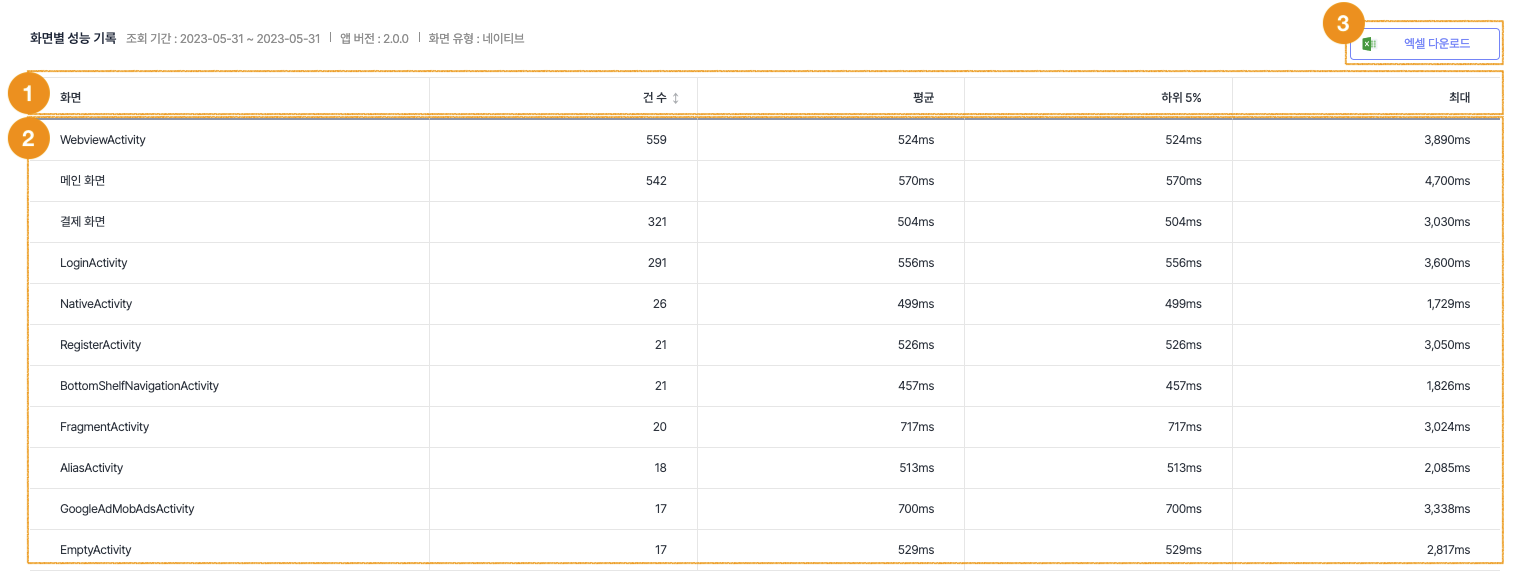
照会期間、照会条件に該当するアプリバージョンのユーザーが訪問した画面を表示し、収集されたデータ件数の高い順に基本整列されます。 画面情報、件数、平均、下位5%、最大値を確認できます。

<figure><img src="https://content.gitbook.com/content/QKKid2jVLL20moGjteZR/blobs/eQwHW5QHycurQCo2tAoV/Screen%20Shot%202023-06-01%20at%2010.39.51%20AM.png" alt=""><figcaption></figcaption></figure>

**❶ ヘッダー(整列)**\
デフォルトは件数の高い順に並べられます。 乾数の低い順に並べ替えることができます。

**❷ 画面別性能記録項目**\
画面情報、画面別性能データ件数と平均、下位5%、最大値を表示します。

* **画面**:ネイティブ、ウェブビュー、フラグメント画面名を表示します。 長い画面名は、マウス ポインターを上げると表示されるツールチップで確認できます。&#x20;
* **件数**: 照会期間中の該当画面の画面ローディング時間データ件数をカウントします。&#x20;
* **平均**: 照会期間中の当該画面の全画面ローディング時間を平均で算出します。&#x20;
* **下位5%**:照会期間中の該当画面の下位5%画面ローディング時間を平均的に算出します。&#x20;
* **最大**: 照会期間中のその画面のロード時間の最大値を表示します。

{% hint style="info" %}
画面別性能記録を通じて、照会期間中にユーザーが多く訪問した画面と少ない画面、平均性能、下位5%性能、性能最大値を確認することができます。 訪問上位/下位画面別の性能を確認し、性能改善対象指標として活用してみてください。
{% endhint %}

**❸ エクセル·ダウンロード**\
照会結果を.xlsxファイルとして保存することができます。 \[エクセルダウンロード]をクリックすると、\[IMQA\_STATS]プロジェクト名\_Ver.アプリバージョン\_統計テーマ-指標名-画面タイプ\_照会期間。'xlsx'ファイルを'Download'フォルダに保存します。

## 5. ユーザー統計 <a href="#user" id="user"></a>

ユーザー統計は期間内のユーザーのアプリ利用に関する過去のデータを確認することができます。テーマ別統計で希望の期間と条件で照会し、アプリのユーザーに関するインサイトを得ることができます。マクロな観点からステータス確認及びパターン把握ができます。

{% hint style="warning" %}
現在、リアクトネイティブプロジェクトのユーザー統計はネイティブデータ中心として表示されます。 コンポーネントのパフォーマンス分析機能は今後のアップデートを予定しています。
{% endhint %}

<figure><img src="https://lh7-us.googleusercontent.com/PWvAIWqcSirQz-1FovO2D1U80lNX7n76bATdIsB9z5oxYoykgxTq6l__IkDTyAzMl6gEU4p8pDFPGXcXPHhn52DAmBdFyb5SdCNCGmBpZyxUXqM_bIjN5A2QJWoEC6K8zx4hlBKp7GDeqtelx_21Yg" alt=""><figcaption></figcaption></figure>

IMQA MPMユーザー統計、以下のとおりに構成されています。

**❶ 統計トピック**\
**❷ 照会期間/照会条件**\
**❸ 要約情報**\
**❹ 基準別利用記録**

### 統計トピック <a href="#statistic-topic" id="statistic-topic"></a>

過去のデータを分析した詳しいテーマを選択することができます。選択したテーマに合う様々な統計指標を分析することができます。

<figure><img src="https://lh7-us.googleusercontent.com/90q2JUntPmQ0zKM05SQhA-uggLnqmc6CjIu-XZ0jlsgc91dOyQyWhZvl8fqa1rROcueoIJYfivAHaLWd9dx3L2R7jri-3idR8uNtLj4OjQIwfja7JjICp9omXmRA_ZDrgly5GmaUoezrV4oCbJEdRg" alt=""><figcaption></figcaption></figure>

**❶ 統計の詳しいテーマ**\
統計の詳しいテーマを変更することができます。指標の変更時、該当するテーマに合う統計指標を確認することができます。

{% hint style="info" %}
現在ユーザー統計は、アプリ利用履歴統計を確認することができます。今後様々なテーマ別統計が提供される予定です。
{% endhint %}

### 照会期間/照会条件 <a href="#data-range" id="data-range"></a>

照会したい期間と照会条件を選択することができます。選択した期間と基準でデータを照会します。

<figure><img src="https://lh7-us.googleusercontent.com/q5h_TzKgxG8F7Tles-QY_lD4sGF0I6enV-bTTN_pikvw1BEswnNh3dvewNf5zOZWZfQKD9QH70riOAwD4e1XH3FZu2LaNmZhbbqdl9NoaYm1FAsiDbO_i5Dre1CTGJot_Cadk4KBb7nsG0PdCIiXKA" alt=""><figcaption></figcaption></figure>

① 照会したい照会期間を選択します。基本は「直近7日」に設定されており、「今日」、「昨日」、「直近7日」を選択することができます。

② 照会したいアプリバージョンを選択します。

③ \[照会する]をクリックすると、選択した期間と基準でデータが照会されます。

### 要約情報 - 日別利用者数&実行数 <a href="#summary-users-runs" id="summary-users-runs"></a>

アプリの利用履歴に関する要約情報で、日別のアプリ利用者数&実行数を月間カレンダーにヒートマップで可視化してデータの密集度を確認することができます。

![](https://lh6.googleusercontent.com/Ryu49FYfdU7-pZiDoVCTG-nGFamqKk2EkA5l0ZAgHRDRiT5BapH57NlQ_9IenVy6fMQPlrza4RqXHC_iyZ8E0yKUgA14LmbdhTgmht_2RHfjKL-VACjQ8D2FKlGdG7loHhA_qjso1R9T8ligFb1BJs0)

* **表示基準**: 照会したい基準を選択します。照会したい基準を選択します。基本は「利用者数」に設定されており、「利用者数」、「実行数」を選択することができます。変更すると月間カレンダーのヒートマップを更新します。
* **1日平均**: 照会期間内の利用者数、実行数を1日平均で算出します。
* **期間総計**: 照会期間の合計を算出します。
* **凡例**: 照会期間内の利用者数、実行数の最小値と最大値を確認することができます。月間カレンダーのヒートマップに表示されるカラー4段階を確認することができます。

<figure><img src="https://2952799970-files.gitbook.io/~/files/v0/b/gitbook-x-prod.appspot.com/o/spaces%2FQKKid2jVLL20moGjteZR%2Fuploads%2FiOGuVAAuQbJzskOVqB8p%2Fimage.png?alt=media&#x26;token=2fbff556-1740-4480-943c-594403d5027a" alt="" width="110"><figcaption></figcaption></figure>

* **月間カレンダーのヒートマップ**: 日別のアプリ利用者数&実行数を月間カレンダーにヒートマップで可視化します。最小値と最大値を基準に、4段階のカラーで区分して数値を可視化して素早く確認することができます。

{% hint style="info" %}
月カレンダーヒットマップを通して、どの日付に利用者数と実行数が高いか低いか、アプリの利用状況を素早く確認できます。
{% endhint %}

### 要約情報 - 画面利用上位5 <a href="#top-5-screens" id="top-5-screens"></a>

アプリの利用履歴に関する要約情報で、訪問者とビュー数が多い上位5つの画面を確認することができます。ネイティブ画面とウェブビュー画面を基準に訪問者数、ビュー数が多い順に基本的に並べられます。画面情報、訪問者数とビュー数を確認することができます。

<figure><img src="https://lh7-us.googleusercontent.com/Z4eLNQJzC3sbz90JYvzik-lV7W9LJFc-1ltf0WO3eWOUEZ5OHnQf61IN0Hcx9D0sdDkN4xqma6GAGArvjaqKOtyTFQGYBeeZsTJYuUpwDRKOAPSZVCDGed1VjUznO7pDiHWafB0ZXd92Sx53Iib26w" alt="" width="375"><figcaption></figcaption></figure>

* **訪問者数**: 該当する画面に訪問 したユーザー数をカウントします。 重複を除いたユニークユーザーを意味します。
* **ビュー数**: 該当する画面の訪問数をカウントします。

{% hint style="info" %}
画面利用上位5グラフで訪問の上位/下位の画面別使用性を確認し、性能改善の対象指標として活用してください。
{% endhint %}

### アプリバージョン別利用者数&実行数 <a href="#users-runs-version" id="users-runs-version"></a>

照会期間、照会条件に該当するアプリバージョンの利用者数と実行数をバージョン別に確認することができます。

<figure><img src="https://lh7-us.googleusercontent.com/6JI_aN6-pO1fb76lDiitiwc_79pgaRH_FexRbEVG54flRlrhIcRJohBMtmqKBhIDbMEOgViLFAXO7ZlsH20C4PhRnFscvDgoJZqEsQBvmdndMUgXlq1wXGVEe3p-Oc9sTFYzIlE7OQPoHahTYl3njA" alt=""><figcaption></figcaption></figure>

❶ ヘッダ(整列)\
基本は利用者数が多い順に並べられます。利用者数が少ない順に並べ替えることができます。

❷ 合計\
照会結果の利用者数、実行数の合計を表示します。

❸ アプリバージョン別利用者数&実行数\
アプリバージョン、バージョン別の利用者数と実行数を表示します。

* **アプリバージョン**: 照会条件に含まれるアプリバージョンを表示します。
* **利用者数**: 該当するアプリバージョンの利用者数をカウントします。重複を除いたユニークユーザーを意味します。
* **実行数**: 該当するアプリバージョンのアプリの実行数をカウントします。

{% hint style="info" %}
バージョン別の利用者数&実行数で、照会期間内のユーザーが使用するアプリバージョンや反復実行回数を確認することができます。アプリバージョンの利用状況を確認してください。
{% endhint %}

{% hint style="warning" %}
現在バージョン別の利用者数&実行数は、照会条件に指定したアプリバージョン一つのみが表示されます。今後複数のアプリバージョンが確認できるように現在R\&Dを進めています。
{% endhint %}

### 日別利用者数&実行数 <a href="#users-runs-date" id="users-runs-date"></a>

照会期間、照会条件に該当するアプリバージョンの利用者数と実行数を日別に確認することができます。

<figure><img src="https://lh7-us.googleusercontent.com/j2DweRH3EEAuYYKDxH0vGQFXNLvb5raHpl-w1eDQrjdKXsptnuzvQvllTYQYLbrEwZ5XqG4MsoENakZxAaYNMnACJgJtUnByRIZvE_x22EqrjHk57dnaN4hWNNCARbFK2ehNo7dCJ6hQbkihc5wjxw" alt=""><figcaption></figcaption></figure>

**❶  ヘッダ(整列)**\
基本は日付の新しい順に並べられます。日付の古い順に並べ替えることができます。

**❷ 合計**\
照会結果の利用者数、実行数の合計を表示します。

**❸ 日別利用者数&実行数**\
日付、日別の利用者数と実行数を表示します。

* **日付**: 照会期間に含まれる日付を表示します。
* **利用者数**: 該当する日付のユーザー数をカウントします。重複を除いたユニークユーザーを意味します。
* **実行数**: 該当する日付のアプリの実行数をカウントします。

{% hint style="info" %}
日別利用者数&実行数で、照会期間内にユーザーの利用が多かった日付や少なかった日付､反復実行回数を確認することができます。日変化を観察してください。
{% endhint %}

### 画面利用記録 <a href="#screen-usage" id="screen-usage"></a>

照会期間、照会条件に該当するアプリバージョンのユーザーが訪問 したネイティブ画面とウェブビュー画面を表示し、訪問者数が多い順に基本的に並べられます。画面情報、訪問者数とビュー数を確認することができます。

<figure><img src="https://lh7-us.googleusercontent.com/dbi_dpdyj-qvSuxvRZ-lay9D6oQRDesApGQdKp9vfElKim1W2NvU52Yb8wtX8QOvSQTjGYTMBQwLgeG16QrezZZ_tXvaCs3N1PJ54bWa2Knwq-NjzOfJjEPPVUJAioEocOqgZeHrgx8MuvxyLvSb9g" alt=""><figcaption></figcaption></figure>

**❶ ヘッダ(整列)**\
基本は訪問者数が多い順に並べられます。訪問者数が少ない順に並べ替えることができます。

**❷ 合計**\
照会結果の訪問者数、ビュー数の合計を表示します。

**❸ 画面利用記録**\
画面情報、画面別の訪問者数とビュー数を表示します。

* **画面**: ネイティブ画面、ウェブビュー画面名を表示します。長い画面名はマウスポインターを乗せると表示されるツールチップで確認することができます。
* **利用者数**: 該当する画面に訪問 したユーザー数をカウントします。重複を除いたユニークユーザーを意味します。
* **Views**: 該当する画面の訪問数をカウントします。

{% hint style="info" %}
画面利用記録で、照会期間内にユーザーの訪問が多かった画面と少なかった画面、訪問回数を確認することができます。訪問の上位/下位の画面別使用性を確認し、性能改善の対象指標として活用してください。
{% endhint %}